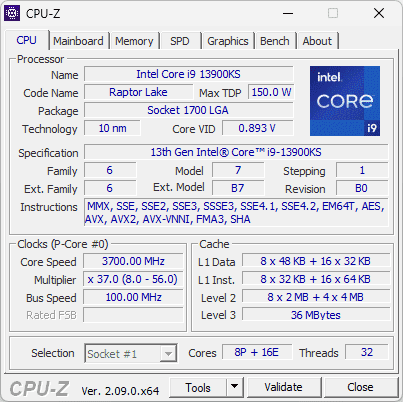
CPU
プロセッサ名、コードネーム、パッケージ、コア/スレッド数、キャッシュ、命令セット。買ったCPUが想定どおりか確認したり、同じ小売型番でもステッピングやリビジョンが違う場合に差を見たりするのに使います。
メモリの増設、クラッシュの原因探し、PCの売却などでは、まず「実際に何が入っているか?」が問題になります。CPU-Zはモジュールの型番、BIOSのバージョン、CPUのステッピングなどをハードウェアから読み取るので、シールが読めなくても、曖昧な販売名だけでも推測に頼らなくて済みます。
メモリ選び(各スロットのSPD)、マザーボードとBIOSの確認(書き換え前)、同じ型番でもシリコンが違う場合のCPUの突き合わせなどでよく使われます。サポートや店舗がスクリーンショットを求めるのも、ひとつの画面で基本情報がそろうからです。
タブごとに参照している情報源が違います。どれがどれか分かると、助けを求めるときの混乱が減ります。たとえば箱に書かれた「最高クロック」と、その瞬間の実クロックは別物です。
プロセッサ名、コードネーム、パッケージ、コア/スレッド数、キャッシュ、命令セット。買ったCPUが想定どおりか確認したり、同じ小売型番でもステッピングやリビジョンが違う場合に差を見たりするのに使います。
メーカー、モデル、チップセット、BIOSバージョン/日付。BIOS書き換え前や、ドライバサイトに似た名前のボードが多数あるときに重要です。
DRAMタイプ(DDR4/DDR5)、総容量、メモリコントローラが報告する現在の周波数とタイミング。XMP/EXPOが実際に適用されているか確認するのに便利です。
Serial Presence Detect:スロット別モジュールメーカー、型番、公称速度テーブル、XMP/AMPプロファイル。デュアルチャネルがおかしい場合、SPDでスティックの抜けや装着不良に気づけます。
GPU名、プロセス、クロック、メモリタイプ/サイズ(表示可能な場合)。ハイブリッドグラフィックのノートPCで、ソフトウェア上でどのデバイスがプライマリか確認するのに便利です。
 ベンチ
ベンチ対応バージョンでは簡単な内蔵ベンチマークがあります。大まかな状態確認として使い、専用のストレステストの代わりにはしません。類似の電源プロファイルとドライバでのみ結果を比較してください。
Windows向けにARM64版があります。新しいSoCへの対応はリリースノートに載ります。ARMノートPCでは、いつもの64ビットPC用インストーラが正しいとは限らないので、CPUIDからARM版を入手してください。
正しい項目が写っていて初めてスクリーンショットは意味を持ちます。助けを求めるときや、購入前のマシンを確認するときの目安にしてください。
現代のCPUはミリ秒単位で周波数を変えます。CPU-Zの単一スナップショットはアイドル時の低クロックを示すことがあり、負荷時にはブーストします。安定性テストでは、Core TempやHWMonitorなどの持続負荷ツールと温度モニターと併用してください。
DDRメモリは「MT/s」で語られることが多く、ラベルではその半分が周波数として表示されることがあります。増設時はDDR世代、モジュールタイプ(UDIMM/SODIMM)、できれば速度ビンを揃えてください。SPDはモジュールの公称値を、メモリタブは現在の動作値を示します。
ソフト上のボードモデルはファームウェアが広告している値です。見慣れない場合は、正確な文字列に「BIOS」を付けて検索し、正しいサポートページに辿り着いてください。更新前のBIOS日付を控えておくと、問題発生時にサポートから求められます。
valid.x86.frなどのサイトでは、CPU-Z検証IDを公開して、他者が同じ構造データを画像の再アップロードなしで確認できます。販売スレッドでの「フォトショ加工されたタブ」論争が減ります。
検証リンクは、他の人が開けるスナップショットです。CPU、マザーボード、メモリ、場合によってはベンチスコアまで含みます。中古パーツや高価なメモリでは、新しめの検証に加え、自分の写真のSPD型番と一致するかまで見ると、切り抜き1枚より説得力が増します。
valid.x86.fr のような検証サイトは第三者サービスです。参考程度に使い、絶対の保証とは考えないでください。
アプリを開く典型的な理由の例です。環境によって違います。
SPDタブを開き、モジュール型番、ランク、XMPプロファイルをメモします。両チャネルが埋まっているか確認し、マザーボードのQVL(対応メモリ一覧)を検索してください。CPU-ZはQVL調査の代わりにはなりませんが、現在1×16GBか2×8GBか推測で済むことはありません。
CPU、マザーボード、メモリ、SPDのCPU-Zスクリーンショットを撮ります。検証リンクを追加するとさらに良いです。遠隔販売ならマシンの起動短尺動画も添えると、詐欺師はタブ間で文字列を全て一致させることは稀です。
CMOSクリア前後にCPU-Zをキャプチャしてください。メモリタブのタイミングが大きく変われば、不安定性はCPU電圧よりメモリトレーニングの可能性が高いです。ヘルプを求める際はマザーボードタブのBIOSバージョンを記録してください—AGESAやIntel MEの文脈によって回答が変わります。
グラフィックスタブはアクティブなアダプター文字列を表示します。ハイブリッドでは電源モードでGPUが切り替わることがあります。バッテリ駆動か、どのドライバブランチかも控えてください。疑いが残る場合はデバイスベンダーのスペック表と照合してください。
よく出てくる追加のケースです。友人のPCを電話で手伝うときや、チケットを切るときのチェックリストにも使えます。
小売店が搭載プロセッサがボックスと一致する証拠を求めることがあります。ステッピング、リビジョン、キャッシュブロックが見えるCPUタブをキャプチャしてください。リテールラベルの写真を添え、BIOSはデフォルトに—変なオーバークロックはハードウェアが正常でも保証の話を無効にすることがあります。
モジュールを外す前に、メンタルモデルをエクスポート:スロット別SPD型番、ランク、公称速度テーブル。交換キット到着後、CPU-Zを再実行してSPD文字列が変わったことを確認—メモリタブの周波数だけでなく、キット間で似て見えることがあります。
マーケティング速度は特定のBIOSとCPUメモリコントローラ下での上限主張です。CPU-Zはトレーニング後にファームウェアが適用した値を反映します。EXPO/XMPが黙って失敗しているとJEDECデフォルトの可能性があります。チューニング前にマザーボードのBIOS日付を記録—古いAGESAやIntelマイクロコードがメモリトレーニングを制限することがあります。
OSの電源モード、ノートPCがACか、外付モニターがiGPU経由かdGPU経由かをメモ。システムがアダプターを動的に切り替えるなら数分おきに2枚スクショ。該当すればベンダーのMUXスイッチドキュメントと併用。
レシートと照合:CPU名、コア数、キャッシュサイズ。OSが他イメージからクローンされた場合はマザーボード文字列も確認—予想外のボード名はCPUすり替えよりマザーボードすり替えを示すことがあります。
ファームウェアのファストブートとOS固有ドライバでCPUのアイドル挙動が変わります。公平比較にはWindowsでブートし、既知の電源プラン、2分待機、軽い反復負荷下でCPU-Zをキャプチャ(デスクトップのランダム1枚ではない)。
ポータブルZIPワークフローを標準化し、CPU+マザーボード+メモリを一括キャプチャ、資産タグで保存。ITチームは綺麗なスクショより一貫したファイル名を重視—ASSET123_cpu_main_mem.pngスタイルの命名を。
ドライバブランチはシリコンが変わらなくてもレポート文字列を変えることがあります。更新前後にCPU-Zをキャプチャし、ベンダーインストーラのドライバ版も記録。ラベルだけ動いた時の誤ったパニックを防げます。
CPU-Zだけでは持続電力制限は見えません。温度ツールと併用。それでもCPU-Zはリペーストやファンカーブ調整前に基本構成を記録するのに役立ちます—特に売り手が「新品同様」と言う場合。
慈善団体は「最低スペック」リストを公開することがあります。ストレージ消去後、CPU-ZはCPU世代とRAM容量の証拠になります。シリアル番号の公開は避け、オンライン投稿時はスクショをトリミング。
そのままコピーするか、状況に合わせて調整してください。手伝う側が同じ事実を一度に把握できるようにまとめています。
画面に出てくる用語の短い意味です。表示名はマザーボードやCPUによって違います。
RMAや掲示板で揉める前に押さえておきたい整理です。
| よくある言い方 | そう単純ではない理由 | 代わりにやること |
|---|---|---|
| 「CPU-ZがDDR5-4800ならキット不良」 | JEDECデフォルト、トレーニング失敗、CPUメモリコントローラ上限の可能性。 | SPDプロファイルとメモリタブを比較し、BIOS更新、モジュール再装着、再テスト。 |
| 「CPU-ZのGHzが低い=PCが遅い」 | アイドルスナップショットは誤解を招く。ノートPCはバッテリで積極的にダウンクロック。 | 既知の負荷、決まった電源プラン、AC電源でキャプチャ。 |
| 「GPU名不一致=偽ノートPC」 | ドライバリブランド、ハイブリッド切り替え、外付ディスプレイ経路がアクティブ文字列を変える。 | 電源、ディスプレイルーティング、ドライバ版をスクショと一緒に記録。 |
| 「SPDが空=RAM死亡確定」 | 接触不良、ファームウェアブロック、バス競合でも空白になる。 | スロット入れ替え、1枚テスト、他ハードウェアツールを閉じる、チップセットドライバ更新。 |
| 「ベンチスコアがPC価値の全て」 | 冷却、バックグラウンド、電力制限が短いベンチを左右する。 | ベンチはおおよその目安。専用ストレステストで安定性を確認。 |
| 「VM内CPU-Z=ベアメタル証明」 | ゲストは合成モデルや部分キャッシュレイアウトを表示することがある。 | 販売・保証・ハードウェア紛争の証拠はホストOSで実行。 |
「合計GB」だけ見ていたときに起きがちな問題です。
対称構成はデュアルチャネルモードやトレーニング安定性に役立つ。SPDでランクやXMPプロファイルが不一致だと、マザーボードは安全な公約数を選ぶ。CPU-Zはお金を使う前にその不一致を見せてくれる。
基板実装RAM+1スロットのマシンがある。CPU-Zはチップをはがせない—が、存在しない2本目SODIMMの発注を防げる。SPDのポピュレーションマップと想定スロット数を照合。
ファームウェアがトレーニングに失敗して大きなエラーなく安全デフォルトでリブートすることがある。SPDプロファイル目標とメモリタブの現実を比較。ずれがあれば次の一手はBIOSログと段階的手動チューニング—追加購入ではない。
ボード移行前に旧構成を記録するのにCPU-Zが役立つ。感度の高いワークロードで似たレイテンシ特性の再購入が必要な場合に備え、旧SPDキットのスクショを保存。
ゲストOS上のCPU-Zでも把握には役立ちますが、販売や保証の物理ハード証明には使わないでください。
ゲストではモデル名が合成に見えても、キャッシュなど一部は出ることがあります。環境のラベル程度に考え、シリコンの鑑定資料にはしません。
WindowsネイティブとLinuxネイティブの値を比べる人も多いです。ファームウェアで有効なカーネルやハイパーバイザ機能もメモしておきましょう。CPU-Zが拾うのは主にWindows側の見え方です。
レンタルのリモートPCは、基本すべて管理されたイメージと考えます。CPU-Zで「今月契約しているスペック感」は分かっても、ラック上の実機そのものの証明にはなりません。
多くの場合、古い版、SPDバスを掴む別ツール、Windowsの権限、あるいは数値自体は正しくてアイドル時の読み取り、のどれかです。
| 症状 | 考えられる原因 | 試すこと |
|---|---|---|
| スロットのSPDタブが空 | スティック未検出、接触不良、ファームウェアブロック | RAMを再装着、1枚ずつテスト、チップセットドライバ更新、公式の最新CPU-Zを試す。 |
| CPU名が汎用的または間違って見える | 非常に新しいステッピング、ES/QSサンプル、ハイパーバイザマスキング | 最新ビルドに更新;仮想化レイヤーを確認;OSのデバイスマネージャと比較。 |
| ノートPCでクロックが低いまま | 省電力モード、熱制限、電源状態 | バランス/高パフォーマンスプラン、AC電源、負荷下で記録—アイドルではしない。 |
| ウイルス対策がCPU-Zを隔離 | 低レベル読み取りへのヒューリスティック誤検知 | 公式ZIPから復元;ベンダー経路で報告;可能ならハッシュを確認。 |
| OS更新後に起動しない | ポリシーによるブロック、破損ダウンロード、ランタイム依存の不足 | 下記の新しい直リンクから再ダウンロード、ZIPのブロック解除、まず通常ユーザーで実行、それでも失敗ならイベントビューアを確認。 |
| SPDが有無で点滅 | 別ツールが同じSMBusレーンをポーリング | RGBスイート、マザボチューニングツール、ノートPCのOEM「システムケア」を閉じる。必要ならクリーンブートで再試行。 |
| サーバーSKUでグラフィックスタブなし | ヘッドレス構成、リモートセッション専用GPU、最小ディスプレイスタック | 実際のディスプレイパスでローカルセッションに接続するか、ベンダー管理ツールでアウトオブバンド在庫と比較。 |
| CPU名がリテールボックスと異なる | 地域名、ESサンプル、販売店シールミス | ステッピング、コア数、キャッシュサイズ、ソケットパッケージを比較。詐欺疑いなら写真と共にエスカレート。 |
| ベンチタブが即クラッシュ | 不安定なOC、過度のアンダーボルト、壊れた電源プロファイル | 一時的にBIOSデフォルトへ戻し、チップセット/GPUドライバを更新、熱が正常になってからテスト。 |
| クローン後全てのタブが「古すぎる」 | 別ハードウェアからクリーンアップなしでイメージ展開 | フレッシュブートで実行、ボードベンダーからチップセットドライバを再インストール、クローンと新規インストールの比較は避ける。 |
| 同じデバイスでAndroidとデスクトップの値が異なる | 別API、熱状態、OSビルドチャネル | 両方ヒントとして扱う。Windows側アップグレード計画はデスクトップCPU-Z、外出先の素早い識別はAndroidの値を使用。 |
開発元の公式サイト、または公式から明示的にリンクされているミラーからだけ入手してください。無関係なまとめサイトのバンドルインストーラは避けましょう。Windowsでは、余計な挙動を減らしたい場合はZIP/ポータブル版が無難です。
CPUは常に速度を変えています。タスクマネージャーは平均や丸め方が違うことがあります。比較可能な数値が必要なら既知の負荷でCPU-Zをキャプチャし、BIOSの電力制限を確認してください。
通常の識別用の読み取りは軽い負荷です。ベンチタブを実行すると短い負荷がかかります。Prime95やOCCT、MemTest86のような長時間の検証ツールの代わりにはなりません。
あります。開発者がAndroid向けのページを公開しています。モバイルSoCはPCとは別の経路で情報が出るため、スマホの結果はPCの画面の補足として捉えてください。
正式な文言は開発元のページを参照してください:プライバシーポリシー、利用規約。
多くの場合、モジュールが正しく認識されていない、スロットが無効、別ソフトがSPDバスをロックしている、のいずれかです。メモリを差し直し、1枚ずつ試し、チップセットドライバを更新し、RGBや調整系ユーティリティを終了してから、開発元の最新版を試してください。
なりません。搭載されている内容とSPDの内容は分かりますが、新しいキットが安定して動くかはマザーボード、BIOSの版、メーカーのQVLにも依存します。CPU-Zで型番と速度の事実を集めたうえで、一覧と突き合わせてください。
いまファームウェアが報告しているハードの内容を示すだけです。流通経路や過去の使用状況、昨日パーツが交換されたかまでは証明できません。レシートや封印の状態とあわせ、金額が大きい場合は専門の検査も検討してください。
通常の識別読み取りは軽い。余分なモニタリングツールを残すのは別問題。ベンチマークや競技プレイ前に不要なものは閉じる。
BIOSデフォルト、AGESAやマイクロコード版、トレーニングの運が関係。ファームウェアの新旧差が小さくてもメモリトレーニング後に異なる安全テーブルを選ぶことがある。
BIOSエディタではない。周波数変更やXMP/EXPO有効化はファームウェアセットアップで行う。CPU-Zはシステムがトレーニングしてブートした後の結果を報告。
いいえ。識別に温度・電力ツールを併用。CPU-Zはハードウェアベースラインの記録に役立つが、負荷下のセンサーグラフの代わりにはならない。
まず内部ポリシーに従う。署名パッケージをサンドボックスで許可する組織もあるし、代わりに社内インベントリエージェントを提供する所もある。セキュリティ制御をバイパスせず—ITに承認ワークフローを相談。
ヒントとして扱う。ライブ動画、検証リンク、CPU・ボード・メモリ・SPDで一貫したタブ詳細を優先。日付の不一致や重要な項目の切り取りは追加質問を促す。
バッテリーセーバー、静音ファンモード、VBS関連のオーバーヘッド、社内電源ポリシーがブーストを制限することがある。ヘルプを求める際はACかバッテリか、アクティブな電源プランも伝える。
消費向けボードとファームウェアでECC状態の公開方法は様々。CPU-Zは多くの場合SPDでモジュール同一性を表示できるが、ミッションクリティカルな検証はプラットフォームのベンダードキュメントに従う。
該当する場合はARM64ビルドを使用。タブが少なければプラットフォーム制限や未熟なファームウェアパスの可能性—必ずしもユーザーエラーではない。新SoC登場時は公式開発者のリリースノートを確認。
まず通常起動を試す。ロックダウン環境でSPDや一部読み取りが一貫して失敗するなら昇格で変わることもある—ただしポリシーで許可されている場合のみ。
大きなプラットフォーム登場後、BIOS更新後、レビューと比べてタブが急に変に見える時。新CPUサポートを追わない限り毎日更新する必要はない。
報告文字列と期待値の比較に役立つが、詐欺師は深いソフトトリックを使うことがある。取引が良すぎる時はデバイスマネージャー、ドライバINF詳細、実物検査と照合。
第三者サービスのスナップショット。リンクは切れる、サービスは変わる、ハードウェアは後でアップグレードできる。自分用にローカルスクショアーカイブをダウンロードしておく。
CPU-Zはあえて機能を絞っています。センサー値、長いレポート、ドライバ周りはそれ用のツールを使いましょう。

電圧・温度・ファン回転。CPU-Zの画面と並べて使いやすいです。

IT向けのリモート監視機能付き。
監査向けに、一式をまとめてエクスポートしたいときのインベントリ系レポート。
ハード検出にドライバ/更新の視点。マザーボード交換後などに便利です。

OEMやツール開発者向けのプロ用キットがあります。システム情報・監視製品は開発者向けプロポータルを参照してください。
センサー処理を組み込む向け。無料の一般向けアプリとは別製品です。
短いメモです。詳しい説明は上の各セクションにあります。
Windows(ARM64を含む場合あり)とAndroidへの直リンクです。インストーラの確認を減らしたいならZIP/ポータブル版がおすすめです。大きなWindowsアップデートやBIOS更新のあとは、念のため版数を確認してください。